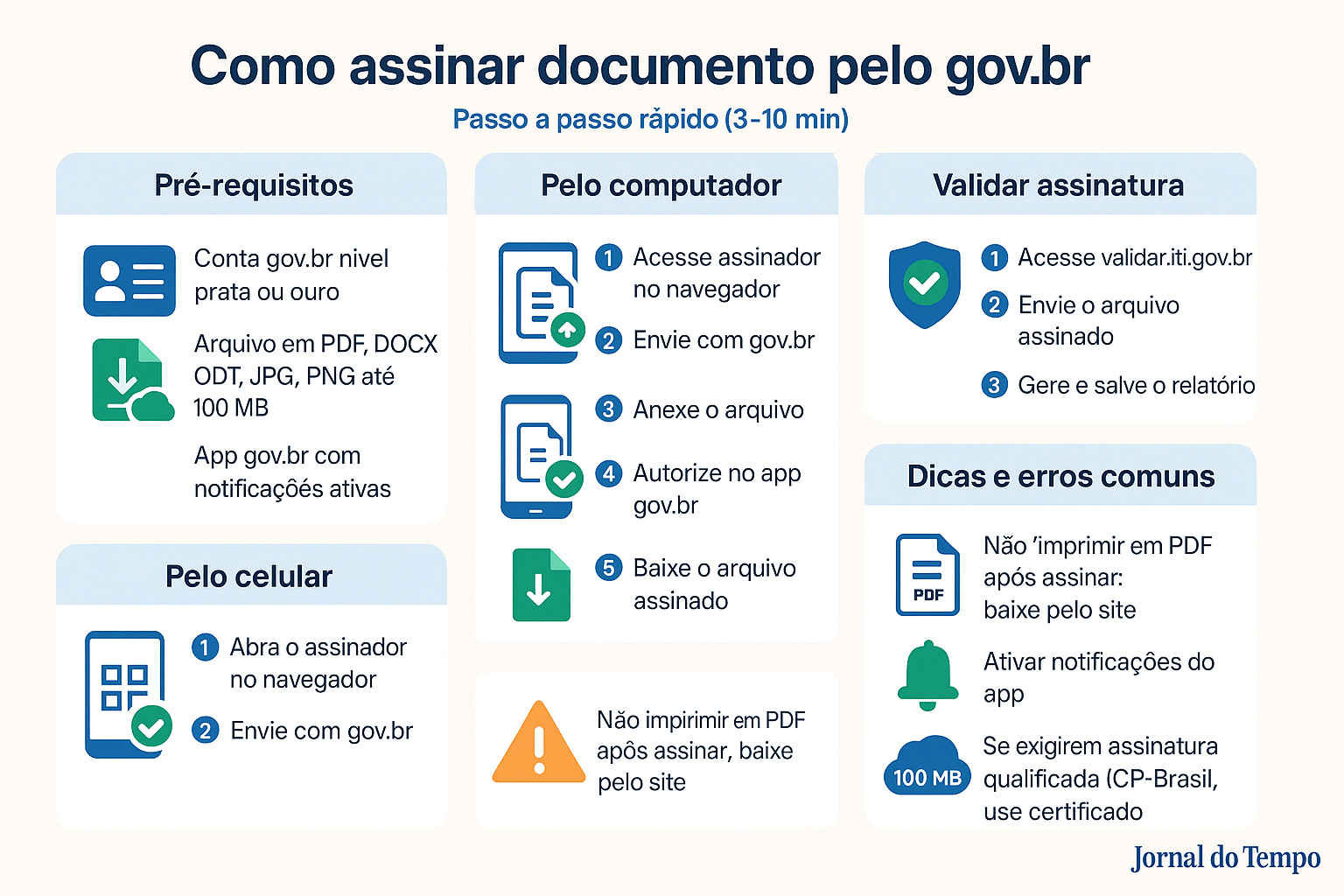

Como assinar documento pelo gov.br , abaixo, o caminho mastigado para quem quer apenas assinar um arquivo usando a conta gov.br (assinatura eletrônica avançada):
Opção 1 — Pelo computador (navegador)
- Acesse o portal do assinador (do ITI) e faça login com sua conta gov.br.
- Envie o arquivo a ser assinado (PDF, DOC, DOCX, ODT, JPG, PNG; até 100 MB).
- Escolha o tipo de assinatura: normalmente, “Assinar com gov.br” (assinatura eletrônica avançada). Se precisar de ICP-Brasil, selecione a opção de certificado digital.
- Posicione o carimbo visual (quando aplicável) e confirme. Observação: o carimbo é só a “figurinha”; o valor jurídico está na assinatura embutida.
- Autorize no app gov.br: você receberá uma notificação; abra o app e confirme com biometria/código.
- Baixe o arquivo assinado pelo botão de download do portal. Não reexporte nem imprima em PDF depois disso.
- (Opcional) Valide no site do validador oficial e salve o relatório para enviar junto ao documento.
Opção 2 — Pelo celular (navegador + app gov.br)
- Abra o navegador do celular e entre no portal do assinador.
- Faça login com sua conta gov.br.
- Anexe o arquivo do armazenamento do celular ou da nuvem (Drive, iCloud, etc.).
- Escolha “Assinar com gov.br” e avance.
- Troque para o app gov.br, que tocará uma notificação pedindo autorização. Confirme com biometria ou senha.
- Volte ao navegador e baixe o PDF assinado.
- (Opcional) Valide o arquivo pelo celular no validador oficial e compartilhe o relatório via e-mail/WhatsApp.
Como validar a assinatura
- Acesse o validador oficial do ITI.
- Envie o arquivo assinado (o próprio PDF/DOCX resultante da assinatura).
- Aguarde a checagem e salve o relatório com os dados técnicos (quem assinou, quando, integridade, cadeia de confiança).
- Envie o arquivo + o relatório ao destinatário quando quiser eliminar qualquer dúvida.
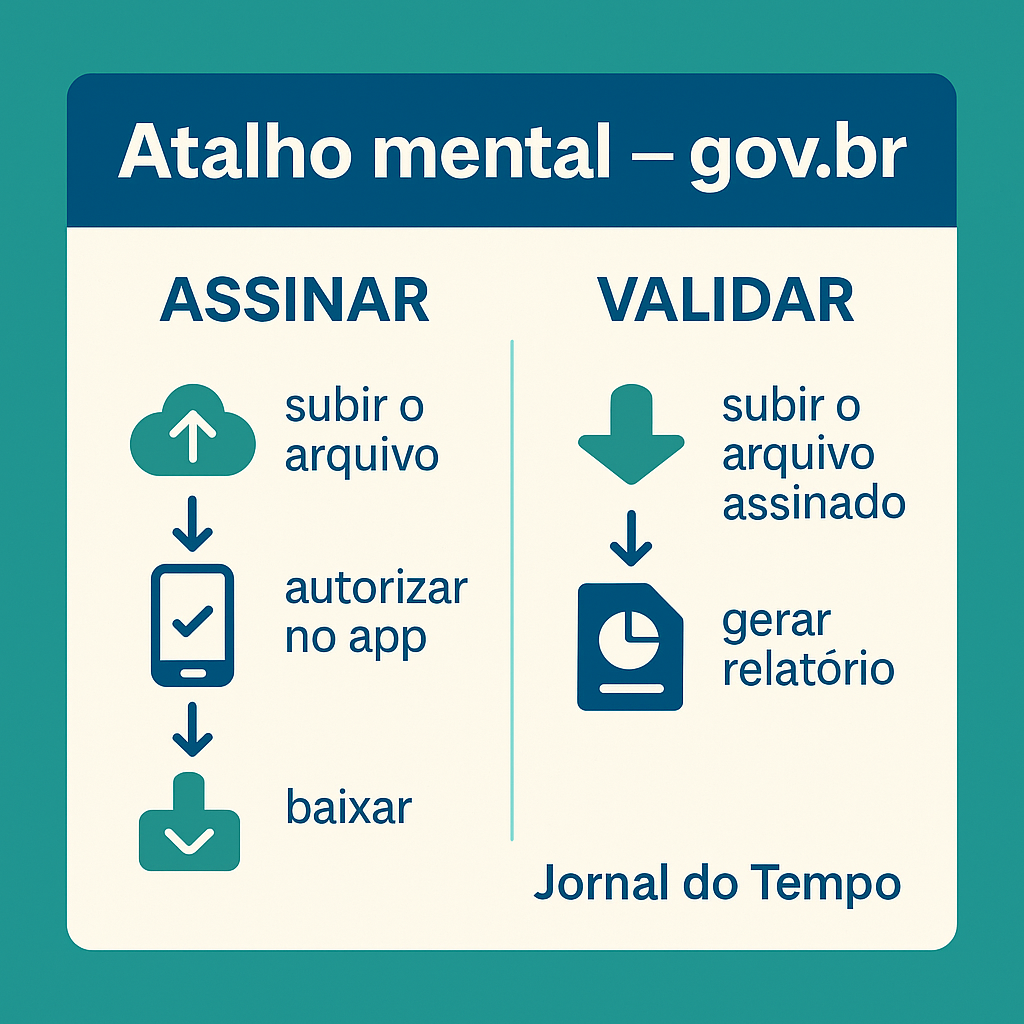
Atalho mental: Assinar = subir o arquivo → autorizar no app → baixar. Validar = subir o arquivo assinado → gerar relatório.
Como funciona na prática
O caminho é curto: (1) acessar o portal e logar na conta gov.br (prata/ouro); (2) enviar o arquivo (DOC, DOCX, ODT, JPG, PNG ou PDF); (3) clicar no ponto do documento onde a assinatura deve aparecer e “Assinar digitalmente”; (4) autorizar pelo app gov.br (código/biometria); (5) baixar o documento assinado; (6) validar quando precisar comprovar a autenticidade.
Erros comuns
- Conta bronze tentando assinar. Resultado: acesso negado. Como evitar: suba para prata ou ouro antes (internet banking, biometria, TSE/CIN ou certificado).
- “Imprimir em PDF” depois de assinar. Isso apaga a assinatura embutida. Como evitar: sempre baixe o arquivo assinado pelo ícone de download do portal.
- Arquivo muito pesado ou formato não aceito. Limite de 100 MB e formatos específicos. Como evitar: compacte imagens, exporte corretamente para PDF/DOCX.
- Notificações do app desativadas. Sem push, você perde tempo procurando o código. Como evitar: ative as notificações do gov.br.
- Mandar “print” da assinatura. Prints não provam nada. Como evitar: anexe o arquivo assinado e, se quiser, o relatório do validador.
Linha do tempo resumida
- Dia 0 (manhã): checar nível da conta e formatos; elevar o nível se precisar (prata/ouro).
- Dia 0 (tarde): assinar o documento no portal (3–10 min).
- Dia 0 (logo após): validar as assinaturas (1–3 min) e enviar o arquivo.
Quando procurar um profissional
- Exigência de “assinatura qualificada” (ICP-Brasil) em licitações, contratos de alto valor, atos societários ou peças processuais: confirme com o órgão solicitante ou um advogado para evitar retrabalho. A legislação permite que entes públicos definam o nível mínimo conforme o ato/regra do serviço.
- Erro persistente ou dúvida técnica no assinador/validador: use os canais oficiais do Governo Digital/ITI.
Aviso jurídico: prazos e exigências variam por órgão, UF e tipo de processo. Confirme sempre no edital/ato normativo ou com um profissional do Direito.
Quanto tempo leva para assinar documento pelo gov.br
De 3 a 10 minutos. Se sua conta gov.br já é prata ou ouro e o arquivo está no formato aceito, a assinatura é imediata: você envia o documento, autoriza pelo app e baixa o PDF assinado. O serviço é oficial, gratuito e costuma ser concluído em poucos cliques.
Tempo médio
Na rotina real do brasileiro, dá para pensar assim:
- Assinar um documento já preparado (PDF, DOC, DOCX, ODT, JPG ou PNG até 100 MB): 3–10 minutos. É o tempo de entrar no assinador, escolher o arquivo, confirmar pelo aplicativo gov.br e baixar o documento assinado.
- Primeiro uso com conta pronta (prata/ouro) no celular: 5–12 minutos. Leva um pouco mais na primeira vez, até você se ambientar às telas.
- Se precisar elevar o nível da conta (de bronze para prata/ouro): 10–30 minutos, dependendo do método (internet banking, reconhecimento facial com CNH/Justiça Eleitoral, certificado). Esse passo é feito uma única vez e destrava a assinatura.
- Validação da assinatura para enviar a terceiros: 1–3 minutos usando o validador oficial do ITI.
O que influencia no tempo
- Nível da conta gov.br. Apenas prata ou ouro podem usar a assinatura eletrônica avançada pelo gov.br. Contas bronze não entram.
- Formato e tamanho do arquivo. O assinador aceita DOC, DOCX, ODT, JPG, PNG e PDF (até 100 MB). Fora disso, será preciso converter.
- Conectividade e notificações do app. A autorização chega pelo aplicativo gov.br; se as notificações do celular estiverem bloqueadas, você pode demorar para localizar o código.
- Necessidade de “assinatura qualificada” (ICP-Brasil). Alguns órgãos/empresas exigem certificado digital (e-CPF/e-CNPJ). Aí o fluxo muda e pode levar mais tempo.
- Verificações extras do destinatário. Às vezes pedem o comprovante do validador antes de protocolar, somando alguns minutinhos.
Dicas práticas
- Confirme seu nível de conta antes de começar. Se estiver em bronze, eleve para prata (internet banking ou biometria da CNH) ou ouro (TSE/CIN/certificado).
- Prefira PDF. Quando possível, exporte para PDF antes de assinar. Não “imprima em PDF” depois de assinar, pois isso remove a assinatura embutida. Baixe o arquivo pelo botão próprio do site.
- Ligue as notificações do app gov.br. O código/autorizações chegam ali.
- Valide antes de enviar quando o destinatário for mais rígido (órgão público, banco, licitação). O relatório do validador elimina dúvidas.
- Veja se pedem ICP-Brasil. Editais e atos societários às vezes exigem assinatura qualificada (com certificado). Confirme para não fazer duas vezes.
Perguntas relacionadas (FAQ)
Como aumentar meu nível da conta para prata/ouro?
Pelo app gov.br: reconhecimento facial (CNH/TSE), login via internet banking de banco credenciado ou certificado digital. No site, procure por “Selos de Confiabilidade”.
Quais formatos e tamanho de arquivo o assinador aceita?
DOC, DOCX, ODT, JPG, PNG e PDF, até 100 MB.
Posso assinar de graça quantas vezes eu quiser?
Sim, o serviço do governo é gratuito para o cidadão e o atendimento é imediato.
Qual a diferença entre assinatura eletrônica “avançada” e “qualificada”?
A legislação brasileira define três níveis: simples, avançada (ex.: pela conta gov.br) e qualificada (com certificado ICP-Brasil). A “qualificada” é a de maior exigência e pode ser pedida em casos específicos.
Como alguém verifica minha assinatura?
Pelo validador oficial: envie o arquivo assinado e gere o comprovante. Alguns sistemas também validam automaticamente.
Para a imensa maioria dos casos, assinar um documento pelo gov.br leva de 3 a 10 minutos quando você já tem conta prata ou ouro e o arquivo no formato correto. É um processo curto, oficial e gratuito, que resolve em poucos cliques — assina, baixa, valida — e está amparado por normas federais.
Fontes
- Serviço oficial – Assinatura Eletrônica (passo a passo, formatos, download e validação): assinador.iti.br
- Serviço oficial – Realizar a Assinatura Eletrônica (requisitos, conta prata/ouro): gov.br
- Níveis da conta gov.br (bronze, prata, ouro e como elevar o nível): gov.br
- Lei 14.063/2020 – Tipos de assinatura eletrônica (simples, avançada, qualificada): planalto.gov.br
- Decreto 10.543/2020 (e alterações) – Uso de assinaturas na Administração Pública: planalto.gov.br
- Validação oficial – VALIDAR (ITI): validar.iti.gov.br
Resumo rápido
- (2) enviar o arquivo (DOC, DOCX, ODT, JPG, PNG ou PDF);
- 10–30 minutos, dependendo do método (internet banking, reconhecimento facial com CNH/Justiça Eleitoral, certificado).
- O assinador aceita DOC, DOCX, ODT, JPG, PNG e PDF (até 100 MB).
- Quais formatos e tamanho de arquivo o assinador aceita?DOC, DOCX, ODT, JPG, PNG e PDF, até 100 MB.
- Para a imensa maioria dos casos, assinar um documento pelo gov.br leva de 3 a 10 minutos quando você já tem conta prata ou ouro e o arquivo no formato correto.